

こんにちは。
ヒゲダルマです。
今年11月にリリースされたBackup Exec 16ですが、早速、ある案件で導入することになり、一先ずインストールしてみました。
前のバーション15まではSymantec Backup Execという名称でしたが、Symantecが分社化し、新たにVeritas Technologies Corporationが設立されたことに伴い、16からはVeritas Backup Execとなりました。
とは言え、15から16へのバージョンアップで、インターフェースが大きく変わったりはしておりませんでしたので、その辺は一安心です。
インストール手順も以前のバージョンと殆ど一緒ですが、とりあえずザックリまとめましたので、眺めていきたいと思います。
なお、弊社では Backup Exec の導入/構築について多数実績がございます。
バックアップソリューションをご検討の際には是非ご相談頂けますと幸いです。
1.セットアッププログラムを起動すると、早速、言語の選択です。日本語を選択し、【OK】をクリックします。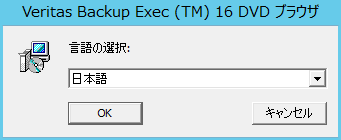
2.従来のSymantecカラー(黄色)からVeritasカラー(赤)にインターフェースの基調が変わったのに目がいきますが、それ以外は特に変わっていない印象です。
【製品をインストールする】をクリックします。
3.Backup Execを展開し、【インストール】をクリックします。
4.暫し待ちます。
5.同意して、【次へ】をクリックします。
6.この辺も前バージョンと変わりませんね。【標準インストール】を選択し、【次へ】をクリックします。
7.プリフライトチェックを暫し待ちます。
8.幾つか警告は上がっています。一通り目を通して、大丈夫そうな内容なので、【次へ】をクリックします。
9.SLFのSはシマンテックのSな気もしますが・・・、”ベリタス”ライセンスファイルをインポートし、【次へ】をクリックします。
10.ライセンス数が正しいことを確認し、【次へ】をクリックします。
11.今回はローカルAdministratorをサービスアカウントとして使用するので、ユーザー名/パスワードを入力し、【次へ】をクリックします。
12.【OK】をクリックします。
13.リモートコンピュータの追加はインストール後に行いたいので、ここでは追加せず、そのまま【次へ】をクリックします。
14.Windowsアップデートを実施するよう警告が表示されていますが、この時点で適用可能なWindows 更新プログラムは全て適用済みなので、そのまま【インストール】をクリックします。

15.インストールが始まりました。暫し待ちます。
16.無事にインストール終わりました。【LiveUpdateを実行して~】がチェックオンされていることを確認し、【完了】をクリックします。(BackupExecはちょいちょい更新プログラムがリリースされますので、インターネット接続環境に有るならLiveUpdateの実行は漏らさず実施します。)
17.ごめんなさい。アンケートはスキップさせて貰い、【完了】をクリックします。
18.LiveUpdateが起動します。突如ここだけはSymantecになっており、少しびっくりしました。LiveUpdateプログラムの著作権は引き続きSymantecが保有しているということでしょうかね。
気にせず【次へ】をクリックします。
19.流石にリリースから1ヶ月なので、特に更新プログラムは無かったようです。【完了】をクリックします。これでインストールは完了です。
特段戸惑うことも、トラブルことも無く、最新バージョンのBackup Exec 16のインストールは終わりました。Backup Exec 16へのバージョンアップはAzureクラウドサービスへの対応が主なので、まあインストールだけなら余り変わらない感じです。
しかし、この後、思わぬ罠が待っていました。。。顛末はこちらをご覧下さい。
ところで、Backup Exec については、以下の記事もございますので、お暇な時にご一読下さい。
Backup Exec 16 インストール
Backup Exec 16が起動しない
VERITAS Backup Exec 21.0 をインストールしてみた
VERITAS Backup Exec 21.1 をインストールしてみた
以上、駄文散文ではございましたが、ご拝読ありがとうございました。
GFCのホームページはこちら!
Backup Execに関連するGFCのサービスはこちらから。
お問い合わせフォームはこちらから。